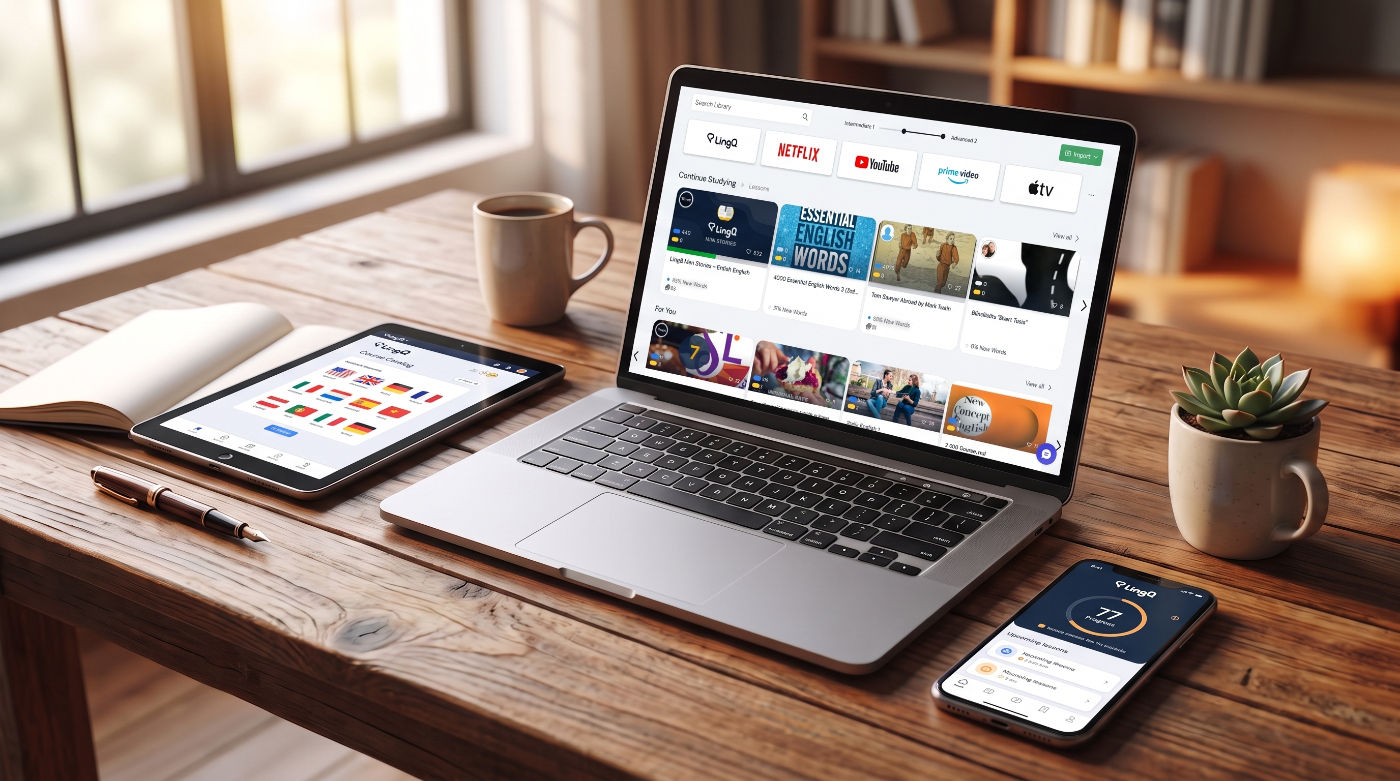
英語の記事を読んでいて、単語を調べるたびに内容を見失ってしまう。好きな動画で勉強したくても、字幕の確認と単語の記録だけで時間が過ぎてしまう。そんな学習の手間を減らしてくれるのが、語学学習サービスのLingQです。
私自身もLingQを利用してみましたが、個人的には使いやすく、基本操作にもそれほど時間をかけずに慣れられる印象でした。日々の学習実績や単語の記録をあとから確認できる点も、独学を続けるうえで便利だと感じています。
ただし、無料版には保存件数などの制限があり、有料プランも契約期間によって支払額が変わります。この記事では、LingQの料金・使い方・評判・無料でできることに加え、共同創業者スティーブ・カウフマン氏の考え方や活用方法なども踏まえてご紹介します。
- LingQの特徴と無料版で試せる範囲
- 料金プランの違いと評判・口コミの傾向
- 初心者向けの使い方と教材の取り込み方法
- 多読・多聴の進め方と解約時の注意点
\ 無料キャンペーン実施中 /
LingQとは?特徴・料金・評判
LingQは、興味のある英語を読み、聞きながら学ぶためのサービスです。まずは学習の仕組みを押さえ、無料と有料の違い、使う人によって評価が分かれる理由を見ていきましょう。
LingQの仕組みと対応言語
LingQの読み方は「リンク」です。文章と音声を使い、知らない単語やフレーズをその場で確認・保存しながら学習します。運営元はカナダのLingQ Languages Ltd.で、パソコンのブラウザと、iPhone・iPad・Androidのアプリで利用できます。
中心になるのは、リーディング、リスニング、語彙の学習です。用意された教材を選ぶほか、対応するWeb記事や動画、音声、電子書籍を取り込み、自分の興味に合わせて学ぶ内容を広げられます。
例えば、旅行の記事に出てきた表現を調べ、その文章を音声でも聞き、別の記事で同じ表現に出会う。このように、単語の意味と実際の使われ方を一緒に学べる点が特徴です。保存した単語・フレーズも「LingQ」と呼ばれるため、サービス名と保存項目の両方に同じ言葉が使われます。
また、LingQでは50以上の言語に対応しています。韓国語、中国語、フランス語、スペイン語なども対象ですが、教材の量や種類は言語によって異なります。複数言語を学びたい場合も、まず各言語に対応している教材を確認すると選びやすいでしょう。
\ 50以上の言語学習にも対応 /
開発者スティーブ・カウフマン
Steve Kaufmann(スティーブ・カウフマン)氏は、カナダの多言語話者で、LingQの共同創業者です。元外交官で、国際的な木材取引の仕事にも携わり、自身の学習経験をもとに語学の学び方を発信しています。こちらの動画ではスティーブさん本人がLingQについて詳しく紹介してくれています。
LingQは息子のMark Kaufmann(マーク・カウフマン)氏とともに2007年後半に公開したサービスです。スティーブ氏の経験が学習方法の土台になっており、現在の開発はWeb・モバイルなどの担当者を含むチームで行われています。(出典:LingQ公式「Our Story・チーム紹介」)
公式プロフィールでは20言語を話す人物として紹介されており、日本語の学習経験も長く、1971年に日本語を学び始めて日本にも9年間住んでいたそうです。日本語で話す動画もあり、日本の学習者にとっても親しみを持ちやすい人物でしょう。
学習観の中心は、興味のある内容をたくさん読み、聞き、同じ表現に繰り返し出会うこと。一度で覚えようと力むより、忘れることも受け入れながら、語彙や文の形に気づく機会を増やす考え方です。必要に応じて意味を確認し、学んだ表現を話したり書いたりすることでより深い学習となるはずです。
無料でできることと上限
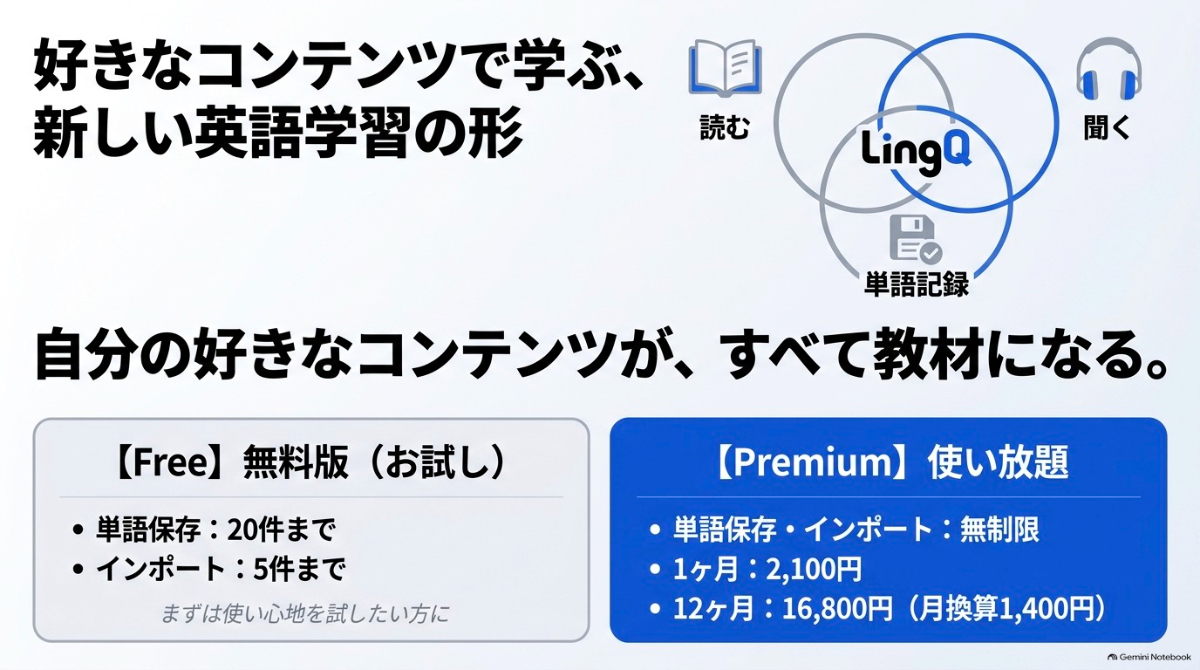
LingQは無料で登録でき、教材を読んだり聞いたりしながら、基本的な操作を試せます。通常の無料アカウントでは、支払い方法を登録する必要もありません。最初から有料プランを選ばず、学習方法との相性を確認できるのは助かるところです。
一方、無料版には次の上限があります。以下は2026年9月14日時点の公式料金表に掲載された内容で、登録時には最新の表示も確認してください。
| 項目 | 無料版の上限 |
|---|---|
| 単語・フレーズの保存 | 20件 |
| 取り込んで作成するレッスン | 5件 |
| 音声プレイリスト | 1つ |
20件は「毎日20件ずつ保存できる」という意味ではありません。知らない表現を次々に保存する使い方では、短い教材でも上限に達する可能性があります。無料で登録できることと、単語管理を制限なく続けられることは分けて考えましょう。
初心者向けのミニストーリーを読み、音声を聞くことも、無料で試せる学習の一つです。ただし、教材を利用できても、そこで見つけた単語を無制限に保存できるわけではありません。最初は一つの短い話で、文字の読みやすさ、音声の聞きやすさ、辞書操作を確かめると十分に判断材料が得られます。
通常の無料登録をしただけで、有料プランへの加入が決まるわけではないため、まずはLingQに無料登録して使い心地を確かめるところから始めると、自分に必要な機能が見えてくるはずです。
料金プランと支払いの違い
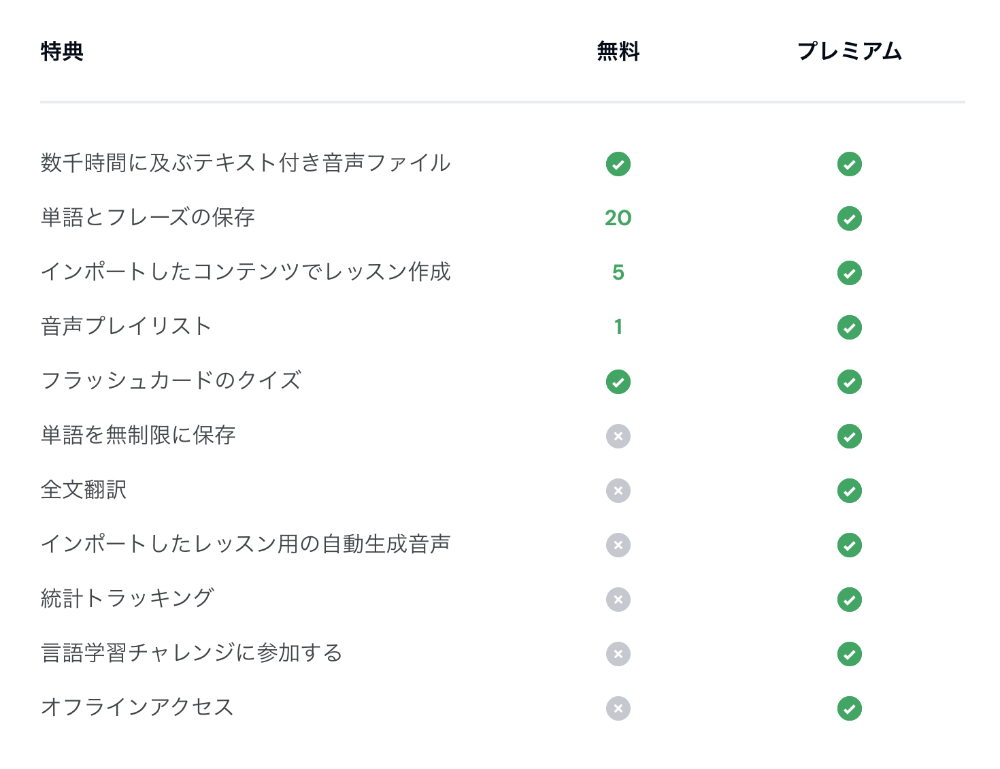
LingQの主な有料プランは、PremiumとPremium Plusです。2026年9月時点の公式日本語料金ページでは、次の価格が表示されています。日本語のページでも円建てとは限らないため、通貨まで確認しましょう。
| プラン | 契約期間 | 期間分の支払額 | 月あたりの換算額 |
|---|---|---|---|
| Premium | 1か月 | 2100円 | 2100円 |
| Premium | 12か月 | 16800円 | 1400円 |
| Premium | 24か月 | 30000円 | 1250円 |
| Premium Plus | 1か月 | 4450円 | 4450円 |
| Premium Plus | 12か月 | 40000円 | 3333円 |
無料版の上限と上記の料金は、LingQ公式「料金プラン」を参照しています。
特に気をつけたいのが、長期プランの月あたり金額は、毎月の請求額ではないことです。Premiumの12か月プランなら、月1400円ずつ支払うのではなく、16800円を期間分として前払いします。契約は、解約しない限り選択した期間で自動更新される仕組みです。
日本円での負担は、Webサイトとアプリ内課金の違い、表示通貨、為替、税金、決済時の手数料などで変わります。表は比較の目安とし、実際の支払額は購入直前の画面で確認してください。過去の記事に掲載された円価格が、現在の自分の契約に適用されるとは限りません。また、キャンペーンを利用する場合は、初回の料金と更新時の料金をそれぞれ見ておきたいところです。
まだ学習習慣が決まっていなければ、無料版で操作を試し、必要に応じて1か月契約で継続しやすさを確認してから長期プランを検討する方法がおすすめです。
Premium Plusを選ぶ基準
読む・聞く学習と単語の保存を日常的に続けたい人は、まずPremiumの機能を確認するとよいでしょう。単語・フレーズの保存やレッスンのインポートが無制限になり、オフライン学習なども利用できます。通常のPremium会員は、対応する複数の言語を学習できます。
Premium Plusは、Premiumに加えてAI関連の機能を活用したい人向けの選択肢です。公式料金表では、音声文字起こしの利用枠が6倍、AI音声、高度なLynxチャット、AIによるレッスンの簡素化が案内されています。
Lynxは、言語について質問したり、やり取りを通じて学んだりするAIアシスタントです。文章の簡素化は、難しい教材をより読みやすい表現に変える用途に使えます。読み上げ音声や文字起こしと合わせることで、教材を用意する手間を減らせるでしょう。
例えば、すでに音声と文章がそろった教材を中心に学ぶなら、追加のAI機能を使う機会は限られるかもしれません。反対に、長い音声を取り込むことが多い人は、文字起こし枠の違いが選ぶ基準になります。
インポート無制限でも、AI処理まで無制限とは限りません。音声文字起こしや各AI機能の利用枠、対象端末は契約画面で確認しましょう。また、AIの訳・説明・文字起こしには誤りがあり得るため、不自然な部分は原文や音声に戻って確かめることが大切です。
利用した感想と口コミ・評判
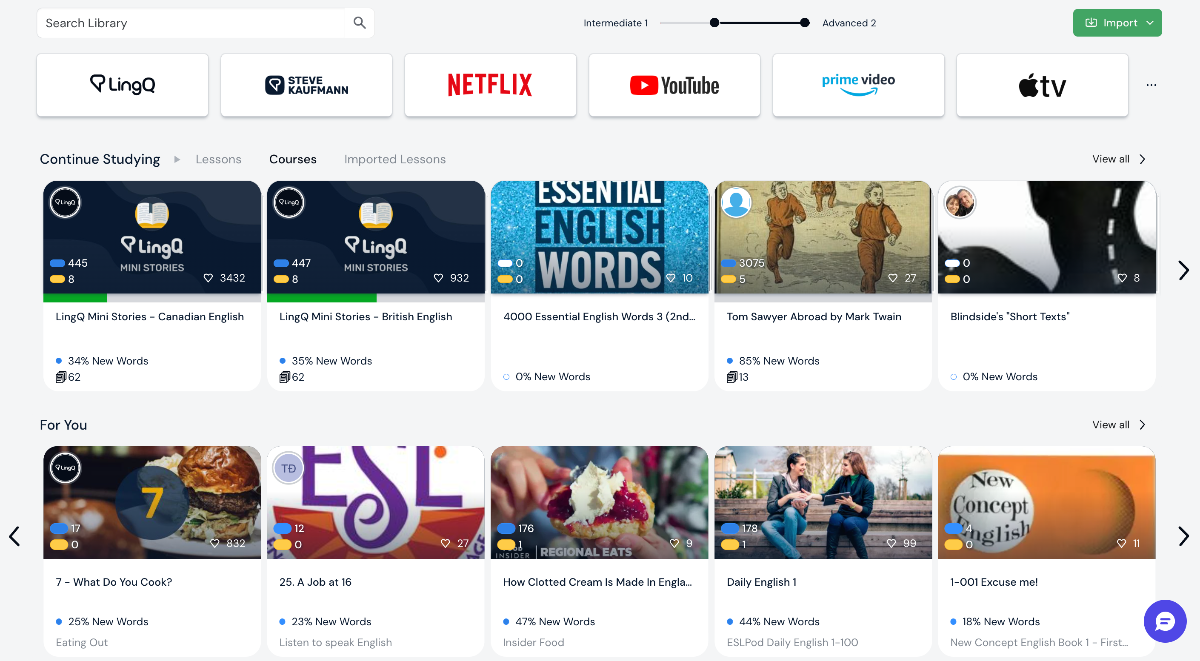
私がLingQを使って感じたのは、基本操作を覚えれば、読む・聞く学習に取り組みやすいということでした。個人的には操作がそれほど複雑には感じられず、慣れるまでに長い時間はかからない印象です。気になる点としては、海外で運営されているサービスであるため、日本語によるサポートの手厚さを期待する方には不安要素となるかもしれません。
学習実績が記録され、あとから進捗を確認できる点も便利です。ただし、画面に出る「既知語数」はアプリ内の記録であり、テストによって習得を確認した単語数ではありません。この数字の見方は後半でも紹介します。
日本語・英語圏の公開レビューや利用者フォーラムには、好きな内容を教材にできる点や、読書中に単語の意味を確認できる点を評価する感想があります。一方、画面の情報量や操作への戸惑い、無料枠の少なさ、取り込みの不具合についての声も見られます。
| 観点 | 評価につながる点 | 気をつけたい点 |
|---|---|---|
| 教材 | 興味に合わせて選べる | 自分で探す手間もある |
| 単語学習 | 文章の中で意味を確認できる | 保存だけで定着するわけではない |
| 操作 | 読む・聞く・記録をまとめられる | 端末や慣れによって印象が違う |
| 無料利用 | 基本操作を試せる | 保存件数などに上限がある |
| サポート体制 | AIチャットとスタッフによる体制 | 日本語のみの対応は期待できない |
これらはあくまで個々の利用者の感想です。口コミを見る際は、投稿時期、学習言語、無料・有料の区別、使用端末に注目してください。以前のバージョンでの不満が、現在の環境でも同じように起こるとは限らないからです。
初心者・中級者との相性
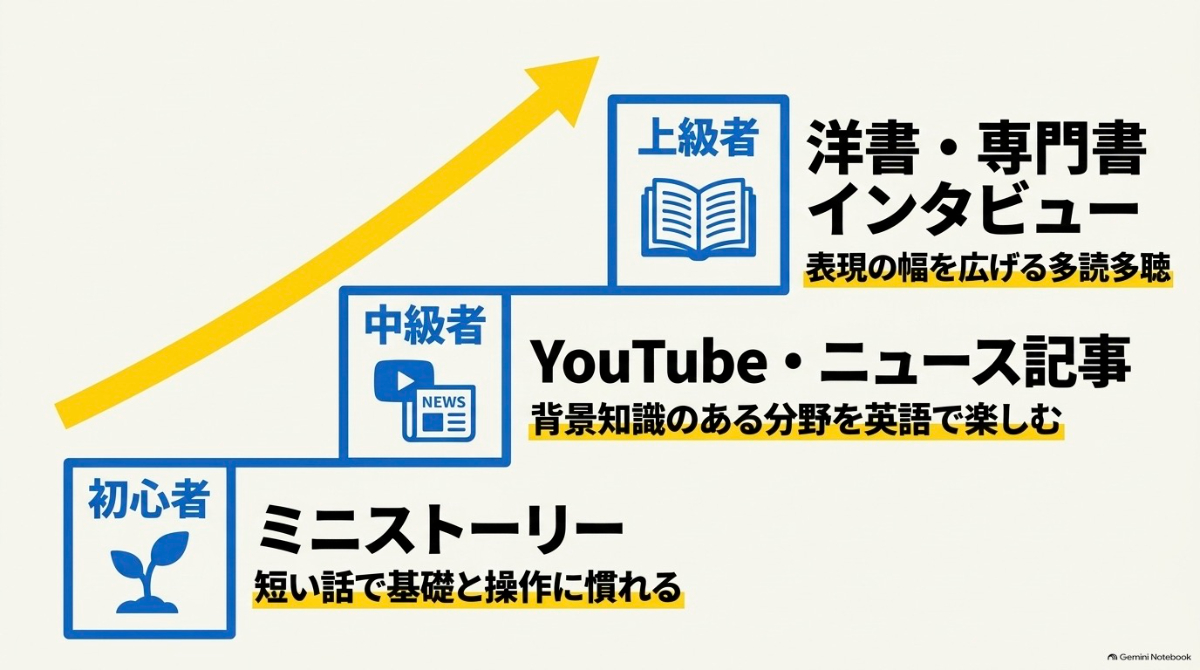
LingQは初心者から利用できますが、使いやすさは選ぶ教材と基礎知識によって変わります。簡単な英文を読める人が、実際の英語に触れる量を増やしたい場合には、活用方法を考えやすいサービスです。
中学英語を学び直している段階なら、短い初級教材やミニストーリーが入口になります。単語の意味を確認しても語順がわからないときは、基礎文法の解説も併用しましょう。LingQだけでアルファベット、発音、文法をすべて順序立てて教わろうとすると、進め方に迷うことがあります。
中級者は、旅行、料理、歴史、仕事など、知識のある分野を英語で読む使い方ができます。話題の背景がわかっていれば、知らない表現が含まれていても内容を予測しやすく、一般向けの記事や動画へ進む足場になるでしょう。
上級者なら、小説や専門的なインタビューを使って表現の幅を広げることも可能です。ただし、すでに辞書をほとんど使わず英語を楽しめる場合は、語彙管理や音声との連携にどれだけ価値を感じるかが判断の分かれ目になります。
毎日の課題を細かく指示してほしい人や、会話への添削を中心に受けたい人は、別の教材や指導も組み合わせると取り組みやすくなります。基礎固めの教材については、英語学習教材の選び方と目的別の活用方法でも詳しく紹介しています。
\ 好きなコンテンツで学習可能 /
LingQの使い方と効果を高めるコツ
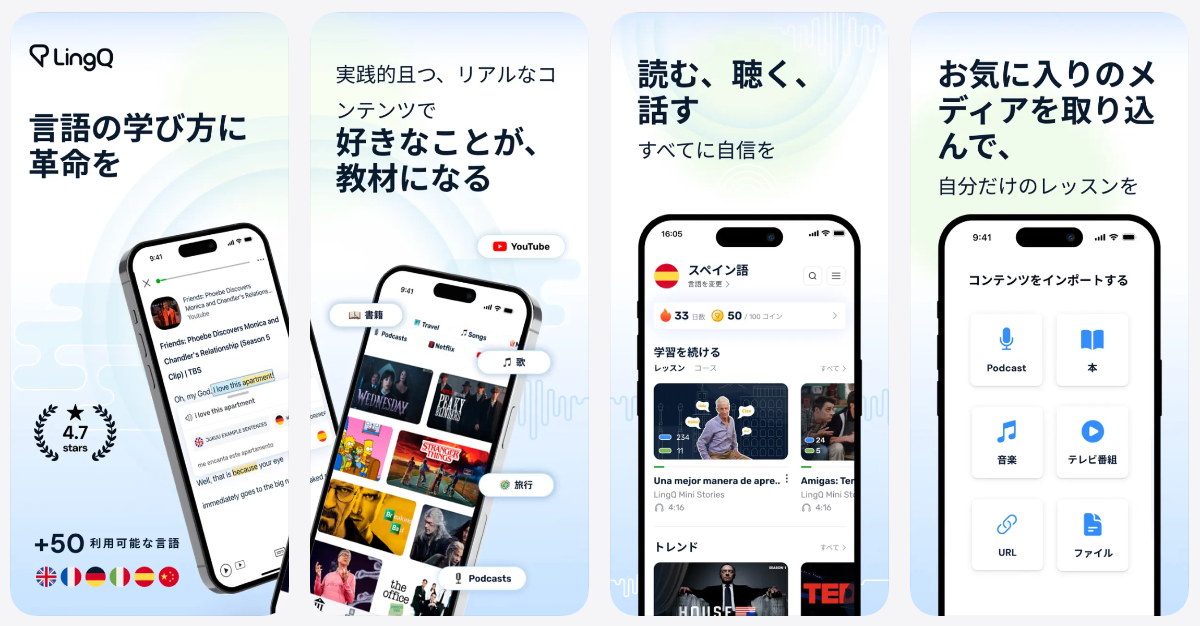
ここからは、登録後の進め方と、教材を使って英語の理解を深める方法を紹介します。最初は短い文章と音声で操作に慣れ、続けやすい手順ができたら、好きな動画や本へ広げていきましょう。
登録からレッスン開始まで
LingQを始めるときは、学習する言語と自分に合うレベルを選び、短い教材を開きます。アプリやWeb版の表示は更新で変わることがありますが、最初に行うことは次の流れで考えるとわかりやすいでしょう。
- 公式サイトまたは公式アプリでアカウントを作成する
- 学習言語を英語にし、現在のレベルを設定する
- ミニストーリーなど、短い音声付き教材を選ぶ
- 文章を読み、知らない単語の意味を確認する
- 覚えたい表現を保存し、音声を聞き直す
教材選びに迷う場合は、案内されたコースから始めてみてください。LingQにはレベル別のコースもあり、登録直後から外部の記事を探し回る必要はありません。
辞書の意味を日本語で確認したい場合は、リーダーの設定で辞書言語を確認します。画面の表示言語、学習する言語、辞書で使う言語は役割が異なるため、「英語を学ぶ設定なのに訳も英語で出る」と感じたときは、辞書側の設定を見直しましょう。
パソコンとスマートフォンを併用するときは、同じアカウントでログインすることも大切です。ログイン方法を混同して別のアカウントを作ると、学習記録や契約が見つからない原因になります。記録が表示されない場合は、まず登録メールアドレスとログイン方法を確かめてください。
単語の色分けと既知語数の見方
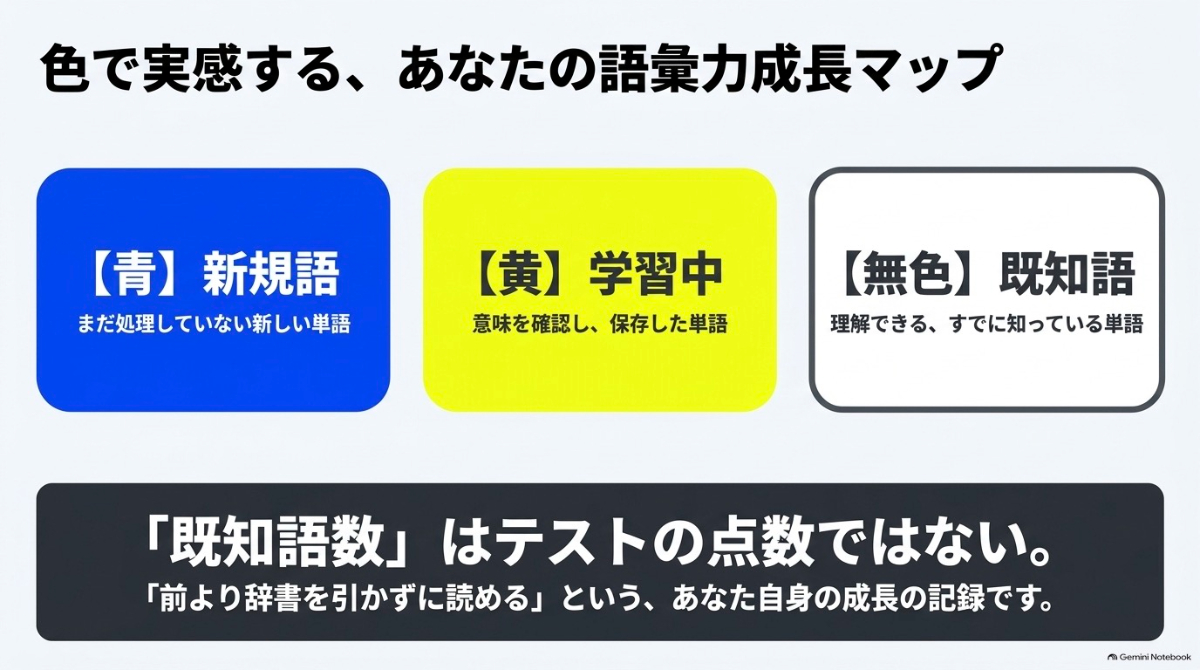
LingQの色分けは、単語をどう扱っているかを示します。青い単語が多いからといって、そのすべてを本人が知らないとは限りません。使い始めた段階では、すでに覚えている単語も、アプリ内で未処理なら青く表示されます。
| 表示・分類 | 意味 |
|---|---|
| 青 | アプリ上でまだ処理していない新しい単語 |
| 黄色 | 意味を保存し、学習中になっている単語 |
| 既知語 | 理解できるものとして登録した単語 |
| 無視した単語 | 固有名詞など、学習対象から外した単語 |
青い単語を選び、意味を保存すると黄色になります。知っている語なら既知語にし、人名など学習対象にしないものは無視する、という使い分けです。既知語と無視した単語は、どちらも色が付かない表示になるため、背景色だけですべてを区別できるわけではありません。
保存する際は、最初に出る訳語が文章に合っているか確かめましょう。「book」も、旅行の文脈では「本」ではなく「予約する」という意味になることがあります。必要なら単語単体ではなく、前後を含むフレーズとして残すと使い方を思い出しやすくなります。
また、既知語数は語形ごとに数えられます。例えば「work」「works」「worked」は別の項目になるため、一般的な単語帳の見出し語数と同じ基準ではありません。ページ送りなどに伴う既知語への変更も設定の影響を受けるので、意図せず数字が増えるときは動作を確認してください。
既知語数は学習の記録として使い、英検・TOEIC・CEFRの水準に直接置き換えないことが大切です。「前より辞書を引かずに読める」「同じ音声の内容がつかめる」といった変化も一緒に見ていきましょう。
初心者はミニストーリーから
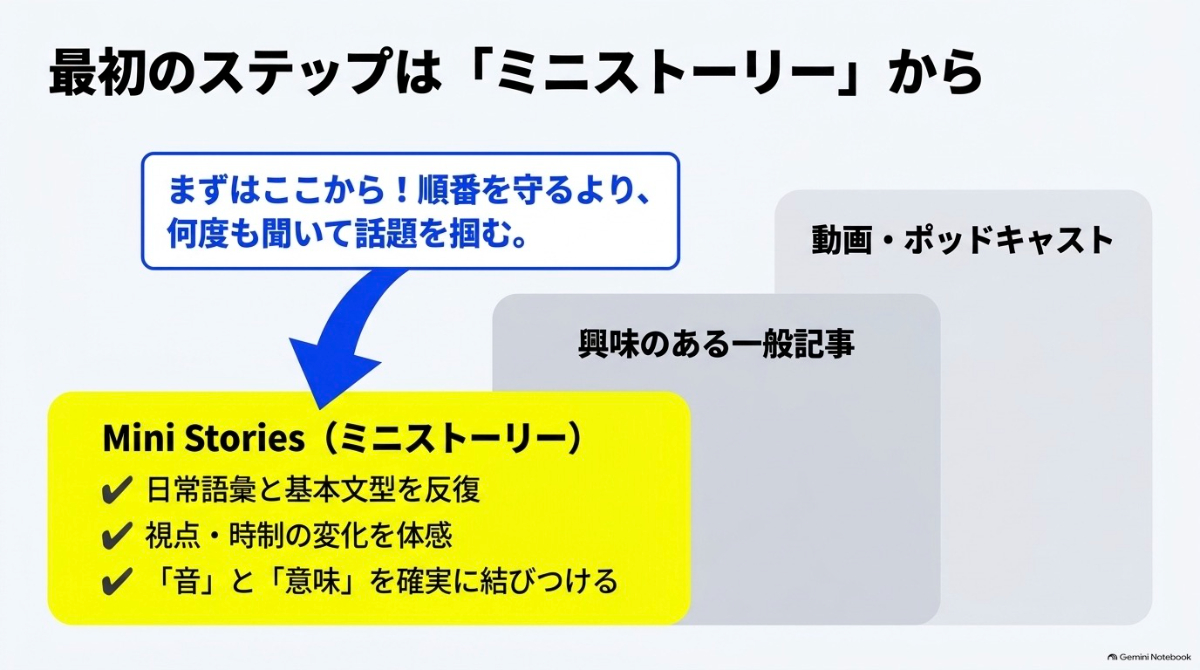
初めて使うなら、Mini Stories(ミニストーリー)から試す方法があります。短い話の中で日常的な語彙や基本的な文の形に繰り返し触れられ、リーディングとリスニングを組み合わせやすい教材です。
典型的な構成では、同じ出来事を別の視点から語ったり、内容に関する質問と回答を繰り返したりします。場面を想像しながら、主語や時制が変わると表現がどう変わるのかにも注目できるでしょう。
まずは一度聞いて話題をつかみ、文章で意味を確認し、そのあとでもう一度聞きます。最初の音声でほとんどわからなければ、文章を先に読んでも構いません。順番を守ることより、音と意味が結びつく状態を作ることを優先してください。
同じ教材は、翌日など少し間を空けて聞き直す使い方もできます。ただし、何十回も聞くこと自体を目標にする必要はありません。話の大筋を追えるようになったら別の教材へ進み、ときどき戻って聞く程度でも取り組み方の一つになります。
基礎固めに使いやすいと感じる一方、内容をすでに理解できる人には単調かもしれません。短い話に慣れたら、興味のある一般向けの記事や動画を少しずつ加えましょう。公式の使い方は、LingQ公式「新しい学習者向けガイド(英語)」でも確認できます。
YouTubeや本を取り込む方法
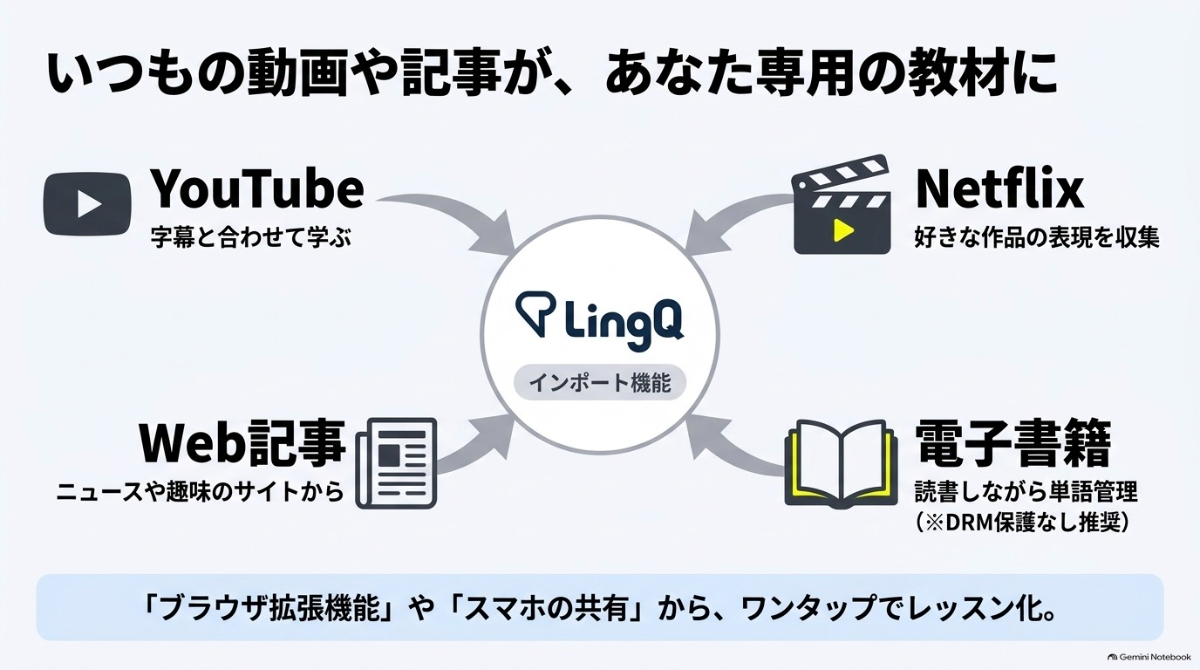
LingQのインポート機能を使うと、対応する外部コンテンツから自分用のレッスンを作れます。パソコンではLingQ Importerというブラウザ拡張機能を使う方法があり、テキストや音声を手動で追加する方法も用意されています。
基本の流れは、学びたいコンテンツを開く、取り込み機能を実行する、言語と保存先を確認する、作成された教材を確認するという順番です。スマートフォンでは、対応するアプリの共有機能などから取り込める場合もあります。
| 教材 | 主な使い方 | 取り込み前の確認点 |
|---|---|---|
| YouTube | 動画の内容を字幕と合わせて学ぶ | 対象言語の字幕、取り込み方法への対応 |
| Netflix | 作品の字幕を使って表現を確認する | 視聴契約、字幕、利用環境 |
| Web記事 | ニュースや趣味の記事を読む | 本文が正しく取得されているか |
| 音声 | 文章を追加するか文字起こしを使う | ファイル形式、AIの利用枠 |
| 電子書籍 | 対応ファイルから文章を取り込む | 形式、コピー保護、利用条件 |
YouTubeやNetflixに対応していても、すべての作品を同じ方法で取り込めるとは限りません。字幕の有無、言語、端末、提供元の仕様変更によって動作が変わります。Netflixの視聴料金がLingQに含まれるわけでもないため、元サービスの契約は別に考えてください。
書籍はEPUBやPDFなどの対応案内がありますが、Kindleで購入した本がすべてそのまま使えるわけではありません。DRMと呼ばれるコピー保護があるファイルや、文字を取り出しにくい画像中心のPDFでは、取り込みができない、または適切に処理されない場合があります。
作成された教材は、余分な文章が混ざっていないか、字幕と音声が合っているかを見ておきましょう。取り込みに失敗したときは、対象の形式と字幕の有無を確認し、アプリや拡張機能の更新状況も確かめます。
教材として利用できることと、他の人へ公開・再配布できることは別です。取り込む際は元のコンテンツの利用条件を確認し、公開・共有は必要な権利を持つ場合に限ってください。
多読・多聴で英語脳を育てる
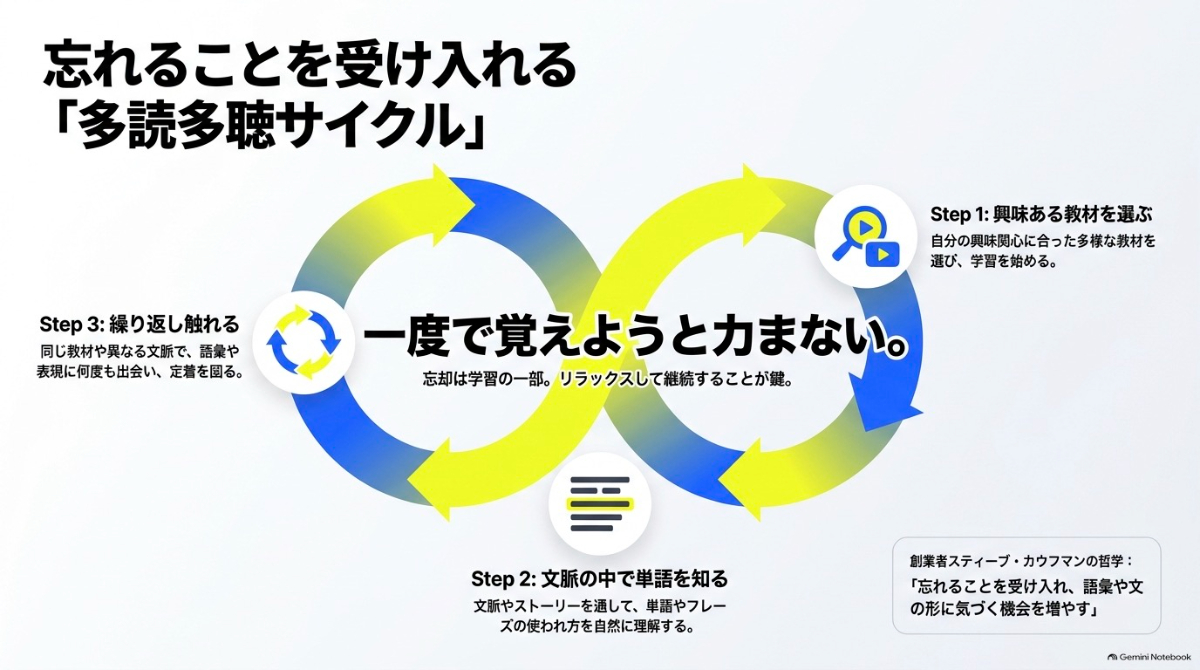
LingQは、英語を読む・聞く機会を日常に増やして英語脳を育てたい人にも役立ちます。ここでいう「英語脳」とは、英語を一語ずつ日本語へ訳す癖を減らし、語順や音から内容を理解しやすくなる状態を指します。
例えば「She opened the window.」を聞いたら、日本語の翻訳文を作る前に、女性が窓を開ける場面を思い浮かべる。こうした音・表現・場面のつながりを、理解できる教材から繰り返し練習していきます。
注意したいのは、辞書を引けるからといって、難しい教材を選び続けないことです。一文ごとに止まり、何を言っているのか見失う状態なら、短くて身近な内容へ戻して構いません。たくさん読みたい時間には読みやすい教材を選び、難しい表現を詳しく調べる時間とは分けておくと、内容を楽しむ余裕が生まれます。
聞く練習でも、意味がわからない音声を流すだけに偏らないようにしましょう。文章を読めばわかるのに聞き取れない部分は、音のつながりや区切りを確認する題材になります。同じ短い箇所を、文字あり・文字なしで聞き比べてみてください。
ただし、実践的な表現を会話で素早く使うには、話す練習も必要です。教材の内容を自分の言葉で説明したり、気に入った表現を置き換えたりする学習も加えてみるのも良いでしょう。
映像から場面を理解する学習も取り入れたい場合は、ディズニープラスでの英語学習と作品の選び方も参考にしてみてください。
一日30分の学習例と続け方

毎日の進め方に迷ったら、読む・聞く・使う活動を小さく組み合わせてみましょう。以下は1日30分で学習する際の活用例です。効果を保証する時間配分ではないので、生活や教材の長さに合わせて調整してください。
| 時間の目安 | 取り組むこと |
|---|---|
| 5分 | 前に読んだ教材を聞き、話の内容を思い出す |
| 10分 | 新しい短文を読み、必要な単語・フレーズを確認する |
| 10分 | 同じ教材を文字と音声で確認し、文字なしでも聞く |
| 5分 | 表現を少し復習し、内容を短く声に出して説明する |
無料版では保存件数に上限があるため、残したい表現を選びながら試してください。保存した語彙は、利用できる復習機能と本文の読み直しを組み合わせます。すべての単語を毎日カードで復習しようとすると、その作業だけで学習時間が終わってしまうこともあります。
忙しい日は、以前に理解した音声を数分聞き直すだけでも、学習を再開するきっかけになります。移動中は音声、自宅では文章というように、場所に合わせて分けるのも一案です。有料プランのオフライン機能を使う場合は、教材を事前に保存し、通信がない状態で必要な操作ができるか確かめておきましょう。
週に一度は学習記録を見るだけでなく、少し前の教材を読み直してみてください。意味を確認する回数が減った、音声だけで場面が浮かぶようになった。そんな小さな変化も、続け方を決める手がかりになります。
解約・退会と返金の注意点
LingQの自動更新を止めるときは、どこで契約したかを確認します。スマートフォンで使っている場合でも、Webサイトで支払ったなら手続き先はWeb側です。利用端末と契約経路は同じとは限りません。
| 契約経路 | 基本的な手続き場所 |
|---|---|
| LingQ公式サイト | アカウント設定のプラン変更から無料プランへ変更 |
| Appleのアプリ内課金 | Appleのサブスクリプション管理 |
| Google Playのアプリ内課金 | Google Playの定期購入管理 |
Web契約では、設定内の「Account」「Change plan」などから無料プランへの変更を進め、案内を最後まで完了させます。「指定日にFreeへ変更する」という表示になれば、有料期間の終了後に無料へ切り替わる予定を確認できます。アプリを削除しただけでは、定期購入は解約されません。
通常、更新を止めても支払い済み期間の終了までは有料機能を使えます。更新日の直前まで待たずに手続きを済ませ、終了日や確認メールを残しておくと、その後の請求を確認しやすいでしょう。
利用規約には、初めてPremiumに申し込み、最初の30日以内に満足できなかった場合の返金規定があります。ただし、30日間の無料利用を意味するものではなく、解約すれば自動的に返金されるわけでもありません。通常の日割りや未利用期間の返金は行わない旨も記載されています。アプリ内課金の返金については対象プラン・購入経路を確かめ、返金を希望する場合は早めに窓口へご相談ください。
また、規約にはダウングレードによるコンテンツや機能の喪失、Premium解約時のコンテンツ削除に関する記載があります。アカウント削除も学習を休むための手続きとは別です。残したい教材や記録がある場合は、手続き前に保存可否と対象データを確認しましょう。
返金とデータの扱いについては、LingQ公式「利用規約」の支払い・解約条項で確認できます。手続きに困った場合は、登録メールアドレス、購入先、請求日を用意してサポートへ問い合わせ、更新停止が完了したことまで確かめておきましょう。
LingQのよくある質問(FAQ)
総括:LingQの特徴と使い方
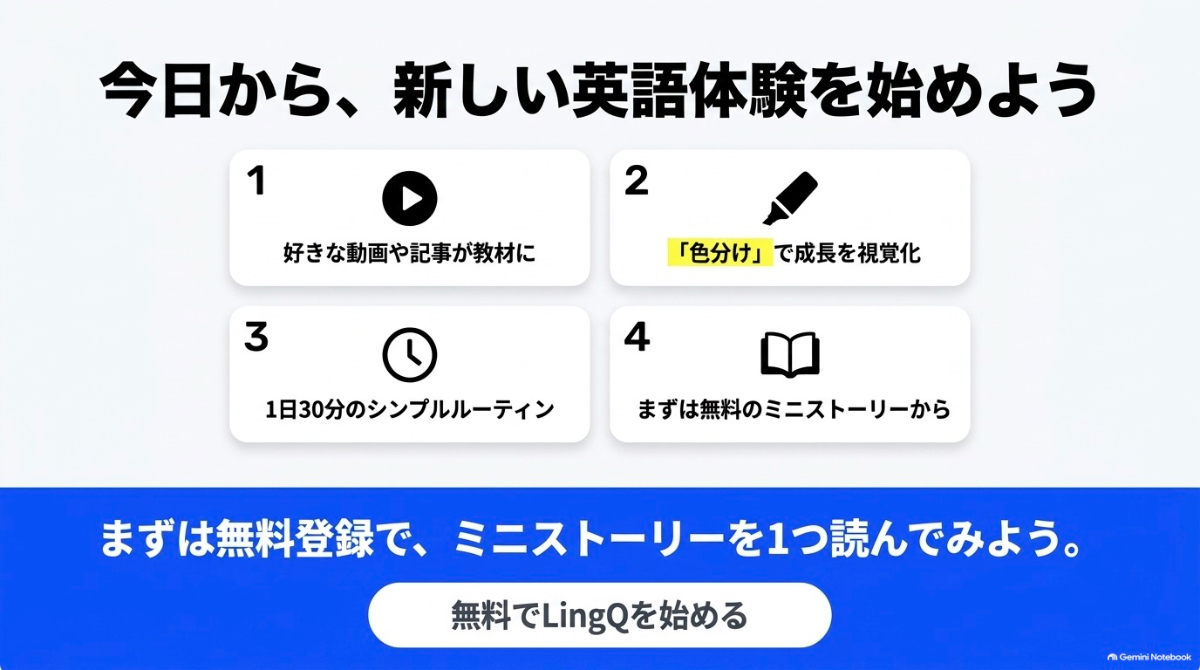
LingQは、興味のある英語を読み、聞きながら語彙を学びたい人に向いています。辞書、音声、単語の記録を組み合わせて使えるため、英語の内容に向き合う時間を確保しやすくなるでしょう。
- 無料版では保存件数などの上限を確認して使い心地を試す
- 料金は月額換算と実際の支払総額を分けて確認する
- 初心者は短い教材から始め、読む・聞く・使う活動を組み合わせる
- 既知語数だけでなく、実際に理解できる内容の変化も見る
私自身は基本操作を扱いやすく感じましたが、大切なのは、自分が続けて読みたい・聞きたい内容に出会えるかどうかです。スティーブ・カウフマン氏が重視する、興味を持って言語に触れ続ける姿勢も、教材を選ぶ際の参考になります。
少しでも気になる方は、無料プランのミニストーリーからでも、LingQが自分の毎日に取り入れやすいかを確かめてみると良いでしょう。
\クレジットカード登録不要 /