英語をパソコンで勉強したいけれど、具体的な方法やおすすめの無料サイトがわからずに悩んでいませんか?スマートフォンの手軽さも魅力ですが、本気で英語力を伸ばすならパソコンの活用が欠かせません。この記事では、なぜパソコンが英語学習に最適なのかという理由から、初心者でも今日から実践できる具体的な設定方法、無料で使える質の高い学習サイト、そして学習効果を倍増させる活用術までを幅広く解説します。ご自身に合った学習スタイルを見つけて、英語力を着実にアップさせましょう。
- パソコンの大画面と処理能力を活かした「没入型学習」のメリット
- パソコンの設定など初心者がまずやるべき「英語環境」の構築手順
- 楽しみながら効率的に英語力を伸ばすためのアプローチや学習方法
- モチベーションに頼らずに英語学習を続けるための環境づくりのコツ
パソコンで英語の勉強をする方法とメリット

スマートフォンやタブレットが普及し、どこでも手軽に学習できる時代になりましたが、腰を据えて深い学習をするには、やはりパソコンが最強のツールです。ここでは、なぜパソコンが学習効率を最大化するのか、そして各年代やライフスタイルに合わせた最適な学習アプローチについて解説します。
パソコンで英語を勉強するメリット
英語学習においてパソコンを利用することには、スマートフォンやタブレットでは代替できない数多くのメリットがあります。これらを理解し、環境を整えることが英語力向上への第一歩となります。
大画面とスピーカーによる没入学習
パソコンの大画面は、単に文字が見やすいだけでなく、視覚的な没入感を高める上でも非常に重要です。動画教材を見る際、スマートフォンでは見落としがちな登場人物の細かな表情や口元の動き、背景にある状況(コンテキスト)を鮮明に捉えることができるため、学習コンテンツの世界に深く没頭できます。
また、英語学習において「音」の質は理解度を左右する要素です。パソコンであれば、高品質な内蔵スピーカーや外部スピーカー、あるいは高性能なヘッドホンを接続して、英語特有のリエゾン(音の連結)やイントネーションをクリアに聞き取ることが容易です。このように、大画面と良質なサウンドで視覚・聴覚の両面からアプローチすることで、自宅のデジタル空間をあたかも「留学環境」のように変え、質の高いインプット学習を実現できるのが大きな強みです。
利便性とマルチタスク性
最大のメリットは、「圧倒的な利便性とマルチタスク性」です。例えば、英語のニュース動画を視聴しながら学習する場合を想像してみてください。パソコンであれば、画面の左半分で動画を再生し、右上のウィンドウでスクリプト(台本)を表示し、右下のウィンドウでわからない単語を調べるための辞書ツールを開いておくことができます。これらを画面を切り替えることなく同時に視認できるため、効率的な学習が可能です。スマホではアプリを行ったり来たりする間に集中力が途切れがちですが、パソコンならその心配がありません。
タイピングでのライティング学習
次に挙げられるのが、「タイピングによるライティング学習」です。英語を「書く」という行為は、単語のスペルや構造を脳に定着させる上でも効果的です。特に、英語でメールを書いたりエッセイを作成したりする「ライティング(アウトプット)」の練習においては、キーボード入力が必須です。物理キーボードでのタイピングはライティング(英文メールや長文作成)のスピード向上や編集作業などにも有利となります。一方で、手書きによる学習も記憶定着に役立つため、どちらで学習するかは用途次第だと言えるでしょう。
拡張機能の充実
さらに、パソコンのブラウザ(Google Chromeなど)には、学習を劇的に効率化する「拡張機能(アドオン)」が豊富に用意されています。例えば、Webページ上の英単語にマウスカーソルを合わせるだけで意味がポップアップ表示される辞書機能や、英語学習に特化したツールなどの拡張機能です。これらはパソコン版のブラウザでこそ真価を発揮するものであり、スマホアプリでは制限されることが多いです。これらを活用することで、Web上のあらゆる英語コンテンツが、あなた専用の「生きた教材」へと変わります。
英語環境におすすめのPCセットアップ例
- OSの言語設定を英語に
WindowsやMacのシステム言語を英語に変更しましょう。「Settings」「File」「Save」といった基本用語に日常的に触れることで、英語に対する心理的なハードルを下げ、デジタル空間を留学環境に近づけます。 - ブラウザのホーム画面設定
ChromeやEdgeを開いた瞬間に、海外のニュースサイトや英語サイトが表示されるように設定します。無意識のうちに英語の情報が目に入る環境を作ることが効果的です。 - 辞書ツールの常駐
わからない単語を調べる手間を減らすために、ブラウザの拡張機能やワンクリックで起動できる辞書アプリも導入してみましょう。集中力を中断させないことが学習継続の鍵です。
また、文部科学省もGIGAスクール構想を通じて教育現場でのICT端末活用を推進しており、これからの英語教育においてもデジタル機器端末の活用が進んでいく傾向にあると考えられます。
(出典:文部科学省『GIGAスクール構想の実現について』)
英語初心者におすすめの学習方法

「英語が全くできない」「何年も勉強していない」という初心者の方こそ、パソコンを使った学習から始めるべきです。参考書を開いて文法用語を暗記するような従来の勉強法は退屈で挫折しやすいため、パソコンの特性を活かした「楽しく、直感的な学習」からスタートしましょう。
最初の手順としておすすめなのが、「ビジュアル・イマージョン(視覚的没入)」の実践です。初心者が英語につまずく最大の原因は、「英語を日本語に翻訳して理解しようとする癖」にあります。これを脱却するために、パソコンの大画面で「映像」と「英語」をセットでインプットします。
具体的には、YouTubeで子供向けの英語教育チャンネル(Super Simple SongsやPeppa Pigなど)を視聴します。これらは対象年齢が低いため、複雑な文法説明が一切なく、キャラクターの動きや表情だけでストーリーが理解できるように作られています。パソコンの大画面で見ることにより、細かな表情の変化や状況(コンテキスト)を読み取りやすくなり、「日本語訳」を介さずに「状況」と「英語」を直接結びつける回路が脳内に形成され始めます。
次に、わからない単語に出会ったときの対処法を変えましょう。英和辞典で「Apple = りんご」と文字で覚えるのではなく、パソコンのブラウザで「Google画像検索」を使います。”Squirrel”という単語がわからなければ、画像検索をしてリスの写真やイラストを大量に見ます。これにより、「Squirrel」という音と「リスのイメージ」が直接リンクし、英語脳の構築が加速します。これは画面の広いパソコンだからこそ快適に行える学習法です。
また、基礎的な発音と文字の関係を学ぶ「フォニックス」の習得にもパソコンは最適です。YouTubeには口元のアップや舌の動きをCGで解説したフォニックス動画が多数あります。これらを大画面で観察しながら、Webカメラを鏡代わりにして自分の口の形をチェックするのも効果的です。自分の発音を録音ソフト(ボイスレコーダーなど)で録音し、ネイティブの音声と比較してみるのも良いでしょう。自分の声を客観的に聞くことは恥ずかしいかもしれませんが、発音改善への最短ルートです。

中・高校生におすすめの学習方法
中学生や高校生の皆さんは、学校の授業や定期テスト、受験勉強といった「アカデミックな英語学習」と、将来実際に使うための「実践的な英語学習」の両立が求められます。パソコンを活用することで、この両方を効率よく相乗効果を生み出しながら進めることができます。
まず、学校の勉強を補完する方法として、「オンライン辞書とコーパス(用例集)の活用」をおすすめします。紙の辞書や電子辞書も良いですが、パソコンのWeb辞書(Weblioや英辞郎など)は、圧倒的な数の例文を一瞬で検索できます。教科書に出てきた新出単語が、実際のニュースや会話の中でどのように使われているかを確認することで、単語の持つニュアンスや「一緒に使われる言葉(コロケーション)」を深く理解できます。単語帳で丸暗記するよりも、はるかに記憶に残りやすく、英作文(ライティング)の力もつきます。
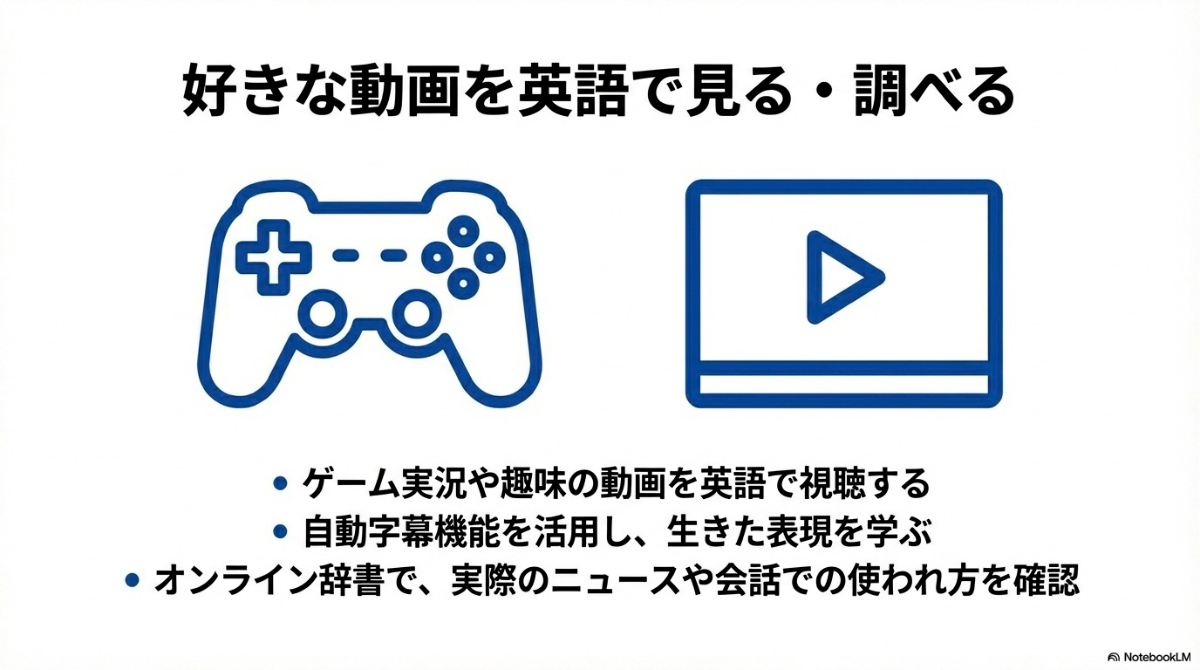
次に、実践力を鍛えるために「興味関心に基づいたコンテンツ視聴(Interest-based Learning)」を取り入れましょう。皆さんが普段YouTubeで見ているゲーム実況、メイク動画、K-POPアイドルのインタビュー、海外サッカーのハイライトなどを、すべて「英語」のコンテンツに切り替えます。パソコンの自動字幕生成機能を使い、最初は英語字幕を目で追いながら視聴します。
例えば、人気ゲーム「Minecraft(マインクラフト)」や「Apex Legends」などの海外プレイヤーの配信を見ることも効果的です。ゲーム内の用語は英語がベースになっていることが多く、プレイヤーが使う英語は、教科書には載っていない「生きた口語表現」の宝庫です。好きなことだからこそ、辞書を引かなくても「今の状況ならこう言うんだな」と文脈から推測する力が働きます。これが最強の学習です。
さらに、学習習慣の管理にもパソコンが役に立ちます。NotionやGoogleカレンダー、学習管理アプリなどを使って、テストまでのスケジュールや日々の学習時間を記録します。「いつ、何をやるか」を可視化することで、モチベーションを維持しやすくなります。オンライン英会話を利用している場合は、学校の教科書に対応したコースを選ぶことで、予習・復習のサイクルを回しながら、「読む・書く」だけでなく「話す・聞く」の4技能をバランスよく伸ばせます。
大人や社会人に最適な活用方法
仕事に追われる社会人にとって、最大の課題は「時間の確保」です。しかし、机に向かって1時間勉強する時間を作るのは難しくても、パソコンで仕事をしている時間の一部を学習に変えることは可能です。社会人のPC学習法は、「業務と学習のボーダーレス化」が鍵となります。
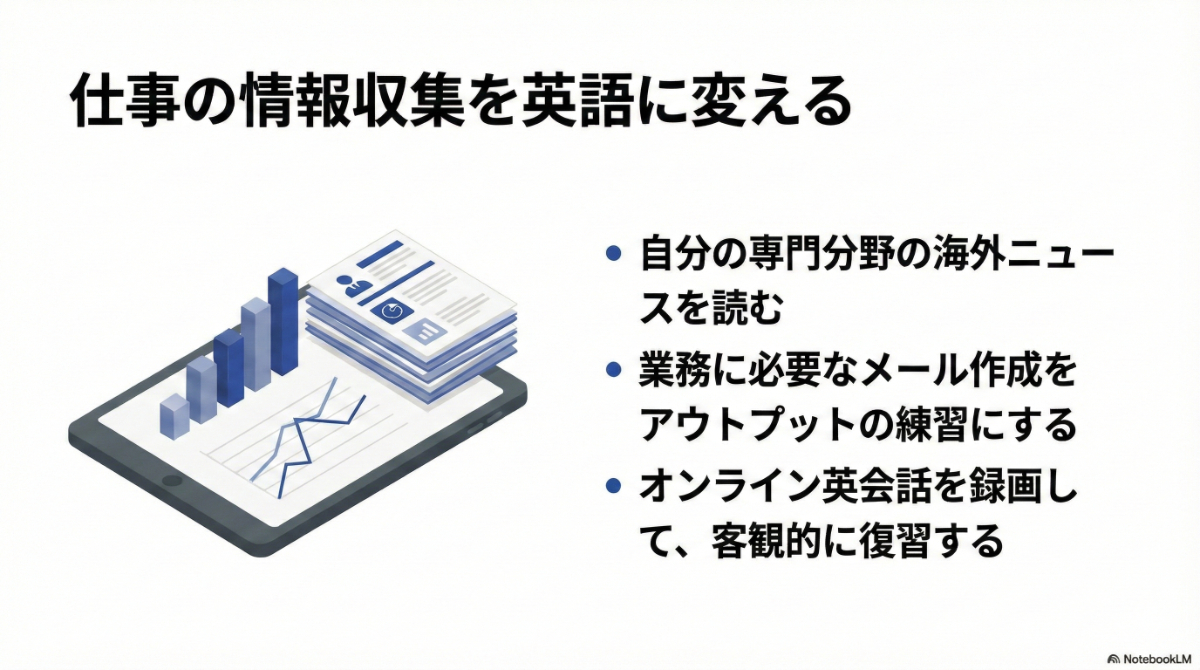
まずおすすめしたいのが、日々の情報収集を英語で行うことです。IT、金融、医療、マーケティングなど、どの分野においても、最新かつ質の高い情報は英語で発信されています。毎朝チェックしているニュースサイトを、日経新聞からTechCrunchやBBC、Bloomberg、あるいはLinkedInの海外アカウントに変えてみましょう。最初は見出しを眺めるだけでも構いません。自分の仕事に関連する内容であれば、背景知識(スキーマ)があるため、知らない単語があっても文脈から内容を推測しやすいはずです。これは、ビジネスに必要な速読力を鍛える最高のトレーニングになります。
さらに、ChatGPTなどの生成AIを「壁打ち相手」にするのも、社会人ならではの活用法です。「私はWebデザイナーです。海外のクライアントに納期の延長をお願いする丁寧なメールを書きたい。いくつかパターンを提案して」と入力すれば、すぐに実用的なビジネスメールのドラフトが手に入ります。それをベースに自分なりにライティングをしてAIにフィードバックをお願いする。このようなアウトプットと修正の繰り返しも、ビジネス英語を学ぶ際の一つの使い方だと言えるでしょう。

オンライン英会話をPCで学ぶ利点
オンライン英会話はスマホやタブレットでも手軽に受講できるのが魅力ですが、学習効果を最大化したいのであれば、パソコンでの受講もおすすめです。その理由は、レッスンの質を左右する「情報処理量」と「記録性」にあります。
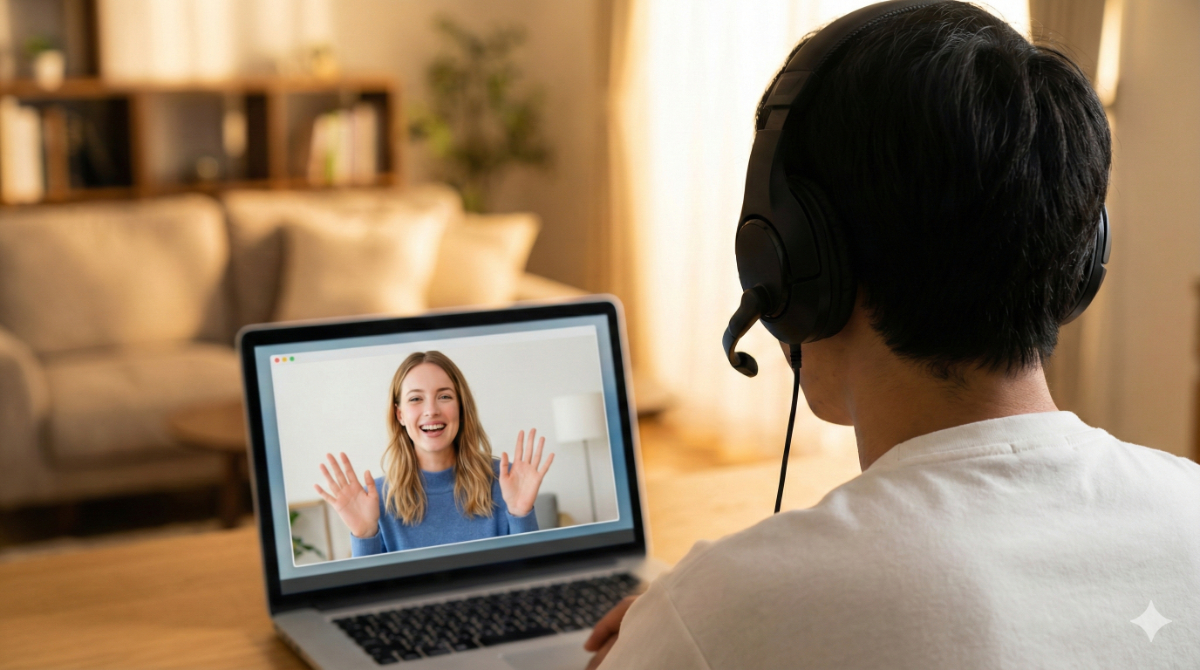
パソコンなら、ブラウザの画面で講師の顔を見ながら、横にチャットボックス、さらに別のウィンドウで翻訳ツールや辞書、メモ帳を開いておくことができます。レッスン中に言えなかった単語をこっそり調べたり、講師がチャットで送ってくれたフィードバックを即座にコピーして自分の語彙リストに登録したりといった作業が、ストレスなく行えます。
さらに、画面共有機能もPCならではの利点です。自分が書いた英文日記を画面に映して講師に添削してもらったり、Web上の興味深いニュース記事を一緒に見ながらディスカッションしたりすることで、レッスンの幅が大きく広がります。さらに、Webカメラやマイクを外付けの高品質なものにすれば、自分の口の動きや発音のニュアンスが講師に伝わりやすくなり、より的確な指導を受けられるようになります。
また、パソコンでの受講は「復習」のしやすさも挙げられます。レッスン中の画面を録画ソフト(Zoomの録画機能やWindows/Macの標準画面収録機能)を使って記録しておけば、後で自分のスピーキングを客観的に見直すことができます。「あの時、うまく言えなかった表現は何だったか」「講師はどう修正してくれたか」を映像で振り返ることは、記憶の定着率を劇的に高めます。


英語をパソコンで勉強するおすすめ教材と活用法

パソコンを使った英語学習の魅力は、世界中の膨大なリソースにアクセスし、それらを自分好みの学習環境にカスタマイズできる点にあります。ここでは、無料で利用できる学習サイトから便利な拡張機能、楽しみながら学べるエンタメ活用法まで、パソコンならではのツールを厳選して紹介します。
無料で使えるおすすめ勉強サイト
インターネット上には、有料の教材にも劣らない、あるいはそれ以上のクオリティを持つ無料の英語学習サイトが数多く存在します。これらを知っているかどうかで、学習のコストパフォーマンスは大きく変わります。
まず、リスニングとリーディングを同時に鍛えたいなら、「BBC Learning English」と「Voice of America (VOA) Learning English」が鉄板です。BBCはイギリス英語、VOAはアメリカ英語を学ぶのに適しています。特にVOAは、非ネイティブ向けに語彙数を制限し、話すスピードを通常よりも落としたニュースコンテンツを提供しており、初心者の多聴・多読に最適です。パソコンの大画面でスクリプトと音声を同時に追いかけることで、音と文字のズレを修正できます。
基礎を固めたい方には、「Duolingo」のPCブラウザ版もおすすめです。スマホアプリが有名ですが、PC版では大画面で学習がしやすいというメリットがあります。また、解答をタイピングで入力する形式が多いため、スペリングの練習にもなります。ゲーム感覚で進められるため、毎日のルーティンに組み込みやすいでしょう。
物語を楽しみたい方には、「Storyline Online」が素晴らしいリソースです。アメリカの俳優組合が運営しており、有名俳優やプロのナレーターが子供向けの絵本を朗読してくれるサイトです。絵本のアニメーションと共に、感情豊かな朗読を聞くことができます。字幕を表示させれば、リーディング教材としても優秀です。美しい発音とストーリーの力で、勉強している感覚を忘れて英語の世界に没頭できます。
| サイト名 | 特徴・学習内容 | おすすめレベル・用途 |
|---|---|---|
| BBC Learning English | イギリス国営放送が提供。ビジネス英語、文法、発音、6分間のミニ番組など多彩。 | 中級~上級 イギリス英語を学びたい人 |
| VOA Learning English | アメリカ国営放送。語彙制限とゆっくりした音声のニュース記事。 | 初級~中級 時事英語に触れたい人 |
| Duolingo (Web版) | ゲーム化された学習コース。文法訳読ではなく直感的に学ぶ。 | 初級 継続が苦手な人、基礎復習 |
| Storyline Online | プロによる絵本朗読動画。字幕付きでストーリーを楽しめる。 | 初級~中級 多聴・多読、リスニング |

AIを活用したパソコンでの学習方法

近年でのAI技術は急速な進化を遂げ、英語学習における「革命」と言える状況を作り出しています。ここでは、単なる会話練習だけにとどまらない、パソコンならではのAIを活用した学習方法をいくつかご紹介します。
難解なニュースを「自分専用の教材」に書き換える
ネット上の英語ニュースや興味のある専門記事を読もうとして、単語が難しすぎて挫折した経験はありませんか?パソコンを使えば、こうした「生の英語」を一瞬で「読める英語」に変換できます。
方法は非常にシンプルです。読みたいWeb記事のテキストをコピーし、ChatGPTやGemini などのAIチャット欄にペーストします。そして、以下のように指示(プロンプト)を出してみてください。
オーダーメイド教材のプロンプト例
- 「以下の英文を、英語学習者向けに、中学レベルの単語(CEFR A2レベル)を使って書き直してください。」
(Rewrite this text using simple English vocabulary at CEFR A2 level.) - 「この文章の要点を3つの箇条書きでまとめ、重要な単語を5つピックアップして英語で意味を教えてください。」
これにより、内容はそのままに、語彙レベルだけが調整された「あなた専用のリーディング教材」ができあがります。これは第二言語習得論で重要視される「i+1(自分のレベルより少しだけ高いインプット)」を人工的に作り出す方法です。パソコンなら、別ウィンドウで原文とAIのリライト版を並べて比較しながら読むことも容易です。
「なぜ間違えたか」を言語化させる
英作文やライティングの練習において、AIは単なる添削ツール以上の役割を果たします。自分が書いた英文をAIに修正してもらった後、多くの人は「正解」を見て終わりにしてしまいますが、それではもったいないです。
パソコンのキーボード入力を活かし、さらに一歩踏み込んで「解説」を求めてください。
例えば、「私の文章のどこが不自然でしたか?」「なぜ、あなたの修正案の方が適切なのか理由を教えてください」と問いかけます。
AIは、「ここでは “to do” ではなく “doing” を使うのが一般的です。なぜなら…」といったように、まるで専属のコーチのように説明してくれます。このような活用方法が、大人の英語学習に役立つ使い方の一つだと言えるでしょう。
音声入力機能でスピーキング練習に活用する
パソコンのマイク機能とAIを組み合わせることで、スピーキング練習の質も変わります。WindowsやMacには標準で「音声入力(ディクテーション)」機能が備わっており、最近のAIチャットツールも音声入力をサポートしています。
タイピングする代わりに、マイクに向かって英語で話しかけてみましょう。もし発音が悪ければ、AIは正しく認識してくれません。つまり、「AIが正しく認識できるか」も、自分の発音が通じるかどうかの客観的なテストになります。
さらに、AIからの返答を音声読み上げ機能で聞けば、文字を見ずに耳だけで理解するリスニング訓練にもなります。人間相手の英会話レッスンでは緊張して言葉が出ないという人でも、AI相手なら恥ずかしがることなく、何度でも言い直しや発音の微調整を練習することができます。


YouTube動画を活用した英語学習

YouTubeはもはや単なる娯楽プラットフォームではありません。世界最大の「無料動画学習ライブラリ」です。しかし、英語学習系のチャンネル(文法解説など)ばかり見ていても、英語脳は育ちにくいものです。おすすめは、ネイティブスピーカーが英語で発信している「自分の趣味や興味に関連したチャンネル」を見ることです。
例えば、ガジェットが好きなら「MKBHD」のようなテック系レビュー、料理が好きなら「Bon Appétit」のようなクッキングチャンネル、日常のライフスタイルに興味があるなら「Vlog(ビデオブログ)」形式のチャンネルが最適です。Vlogは、買い物、掃除、友人との会話など、教科書には出てこない「超実践的な日常会話」の宝庫です。映像があるので、言葉が分からなくても何をしているか理解でき、状況と言葉を結びつけるトレーニングになります。
学習法の具体例としては、以下のステップを試してみるのもおすすめです。
- Step 1: 字幕なしで見る
まずは字幕無しで視聴し、全体像をつかみながら理解度を把握します。 - Step 2: 字幕あり(英語)で見る
英語字幕を表示して視聴し、聞き取れなかった部分や内容を確認します。 - Step 3: 気になるフレーズをメモする
「あ、この言い回し使えそう!」と思ったフレーズを、パソコン上のメモ帳にコピペします。 - Step 4: 字幕なしで見る
同じ動画を、今度は字幕をオフにして見ます。以前聞き逃していた音が聞き取れるか、意味が頭に入ってくるかを確認します。
また、パソコンなら再生速度を細かく調整できるのも利点です。早口すぎる場合は0.75倍速に落とせば、音の連結(リエゾン)や脱落が聞き取りやすくなります。さらに、コメント欄も活用しましょう。動画の感想を簡単な英語で書き込んだり、他の視聴者のコメントを読んでスラング(lol, omg, idkなど)を学んだりすることは、リアルな読み書きの実践になります。
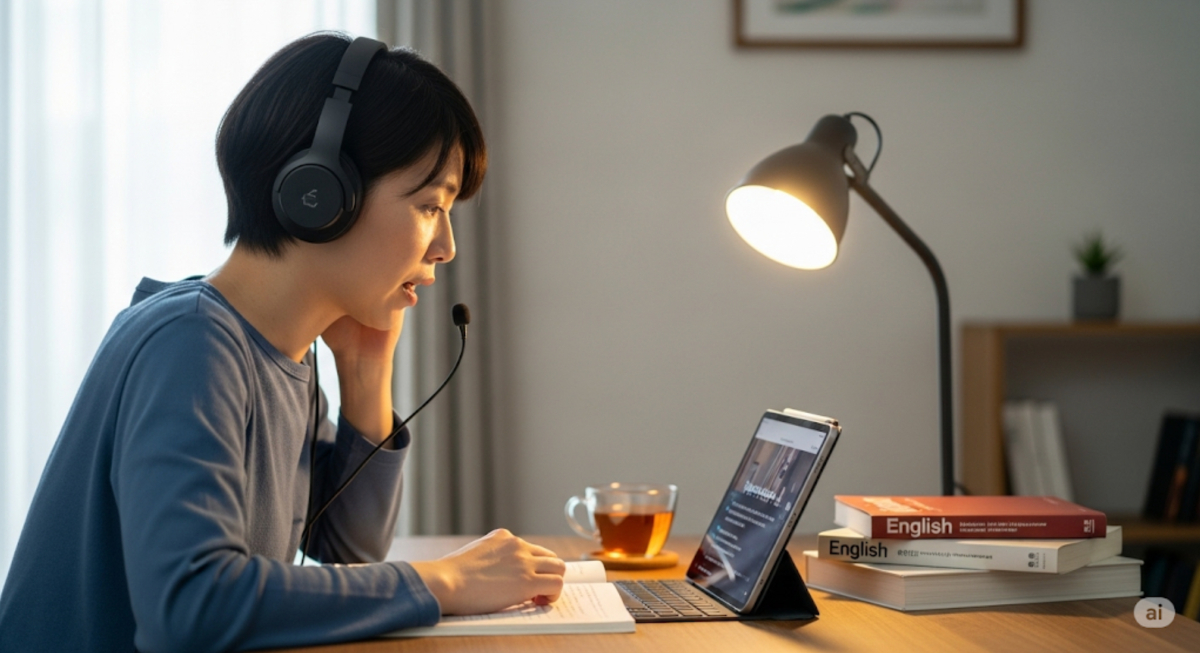
映画やドラマを活用した学習方法

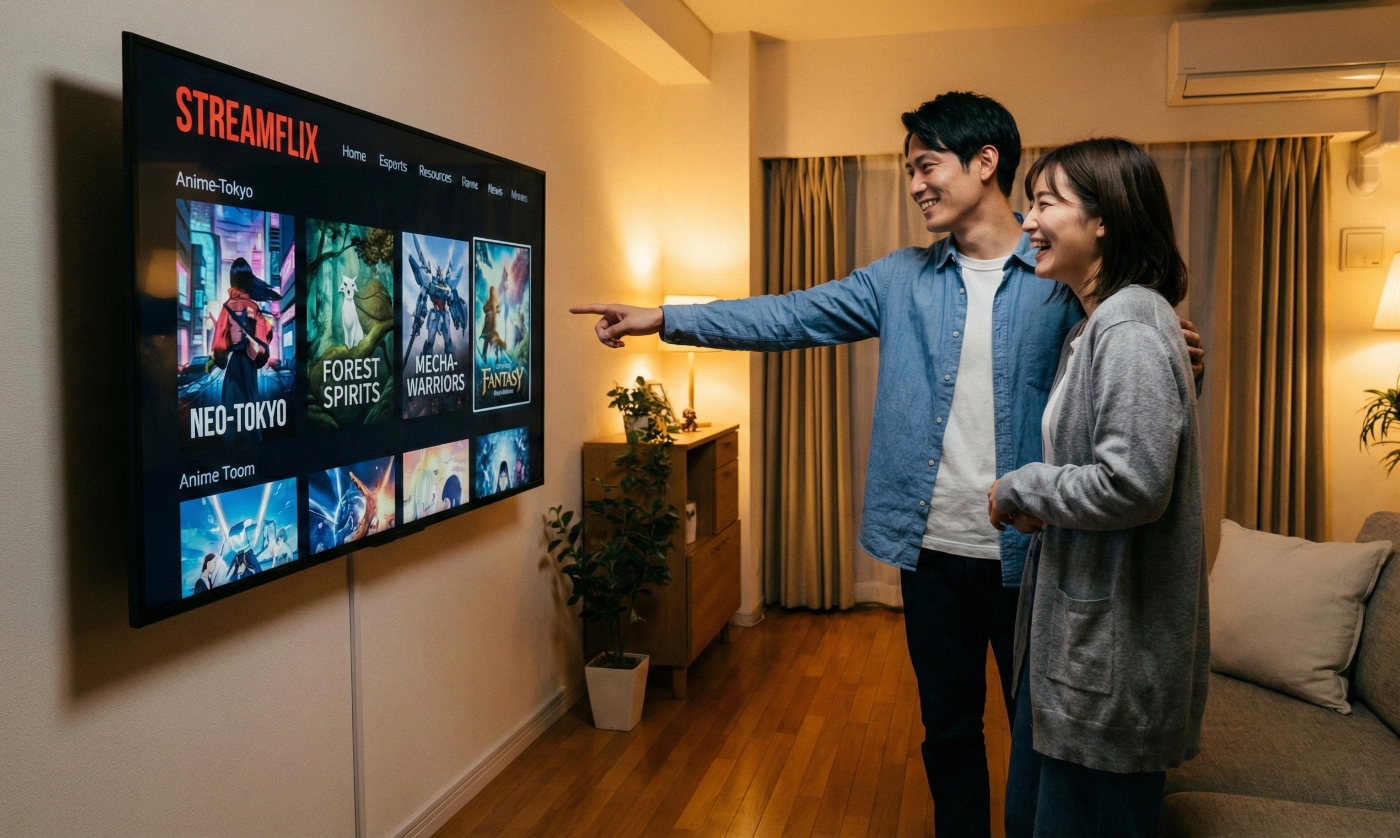
映画や海外ドラマは、ストーリーを楽しみながら英語のリズムや感情表現を学べる最高の教材です。パソコンの大画面と、ノイズキャンセリングヘッドホンや良質なスピーカーを組み合わせれば、そこはもうプライベートな語学教室です。
学習素材として選ぶべきは、アクション映画やSF映画よりも、「シットコム(シチュエーション・コメディ)」や「ファミリードラマ」です。『Star Wars』は面白いですが、日常会話で「フォース」を使う機会はありません。一方、『Friends』『Full House』『Modern Family』などは、友人関係、恋愛、職場、家庭内での会話が中心なので、そのまま使えるフレーズが山のように出てきます。また、シットコム特有の「観客の笑い声」は、そこがジョークである(文化的な背景や言葉遊びがある)という合図になり、理解の助けになります。
パソコンを使った上級テクニックとして、「スクリプト学習」があります。ネット上で「(作品名) script」や「transcript」と検索すると、多くの有名作品の台本が見つかります。これをWordなどにコピペして印刷し、動画を見ながら気になった表現を書き込んだり、分からなかった部分をマーカーで引いたりするのです。ただ画面を眺めるだけでなく、手を動かして分析することで、学習効果は飛躍的に高まります。
PCゲームを英語教材にするメリット
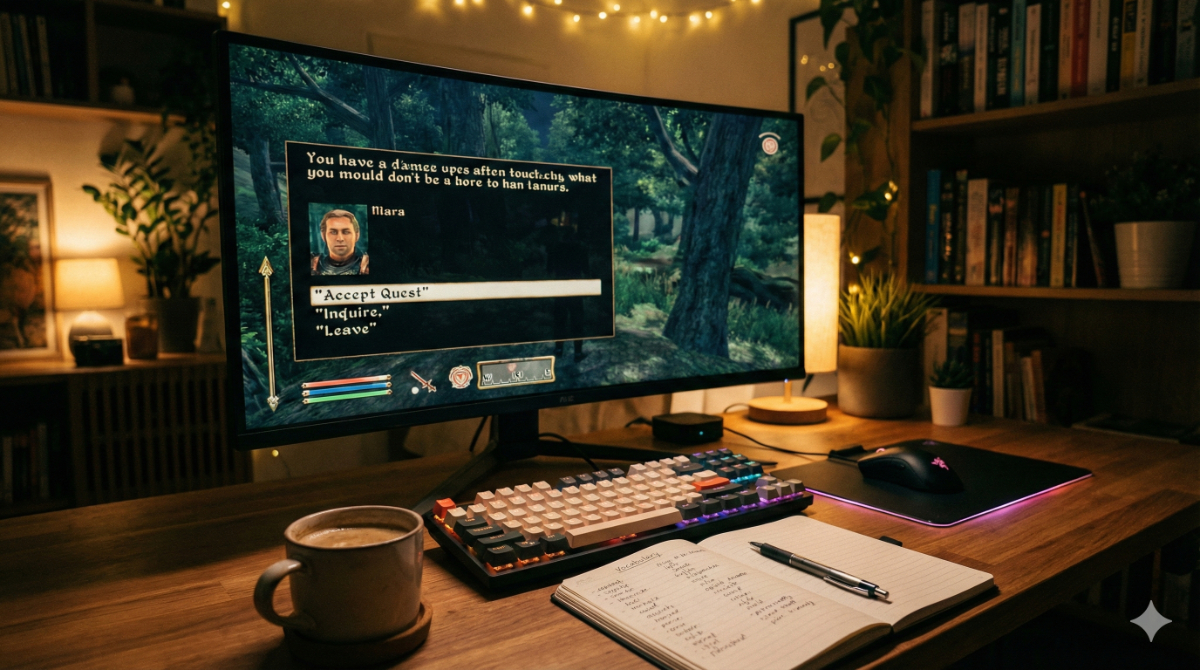
「ゲームをしている時間は勉強時間ではない」と思っていませんか? それはある意味誤解とも言えるでしょう。PCゲームプラットフォームの「Steam」などを利用すれば、世界中のゲームを英語環境でプレイできます。この方法は、ある程度英語に慣れてきた中級者以上向けですが、楽しみながら英語に触れ続ける「継続のモチベーション」になり得ます。
ジャンルによって鍛えられるスキルが異なります。例えば、ストーリー重視の「RPG」や「アドベンチャーゲーム」(例:『Life is Strange』『Detroit: Become Human』)は、膨大な量のテキストを読み、選択肢を選ぶ必要があるため難易度は少し高くなりますが、リーディング力と瞬時の判断力が鍛えられます。音声もフルボイスであることが多く、リスニング教材としても優秀です。
一方、「FPS」や「MMORPG」、「Minecraft」などの海外で人気のオンラインゲームを英語版でプレイするのもおすすめです。海外のサーバーに接続すれば、チャット欄に飛び交うのはすべて英語。協力プレイをする中で、「Enemy here!(敵がいるぞ!)」や「Need ammo(弾薬が必要だ)」といった生きた英語表現を自然と覚えることができます。遊びながら学ぶ「ゲーミフィケーション」は、楽しみながら英語を覚える際におすすめのツールです。
筆者が以前に出会ったハンガリー人の友人も英語はゲームでほとんど覚えたと言っていましたが、これはゲームに限らず自身が夢中になれるものを通して学ぶのは非常におすすめのアプローチです。
英語学習におすすめのパソコン選び

これから英語学習を本格的に始めるためにパソコンを購入しようと考えている方へ、どのような基準で選べば失敗しないかをお伝えします。結論から言うと、動画編集や3Dゲームをするわけではないので、何十万円もするハイスペックなパソコンは必要ありません。しかし、「学習の快適さ」を左右するいくつかのポイントにはこだわるべきでしょう。最後に、ストレスなく学習を継続するためのスペック選びの基準をご紹介します。
学習効率を下げないための「必須スペック」目安
オンライン英会話でビデオ通話をしながら、ブラウザで教材を開き、さらに辞書ツールを立ち上げる……といった「マルチタスク」をスムーズに行うためには、最低限以下のスペックを満たしていることが望ましいでしょう。
- メモリ:8GB以上(必須)
ブラウザのタブを複数開いたり、ZoomやSkypeを同時に動かしたりしても動作が重くならないために必要です。予算に余裕があれば16GBあるとさらに安心です。 - ストレージ:SSD 256GB以上
起動が速いSSDは必須です。HDD(ハードディスク)は動作が遅く学習の妨げになるため避けましょう。音声ファイルや教材を保存するためにも256GB以上あると良いでしょう。 - 画面サイズ:13インチ以上
画面を左右に分割して「動画+メモ」や「英会話+チャット」を表示するために、最低でも13インチ、持ち運び頻度が低いなら15インチ程度あると視認性が高く、目の疲れも軽減されるはずです。
PC選びに迷った際には「MacBook」がおすすめ
OS(WindowsかMacか)で迷っているなら、英語学習用としてはMacBook(特にMacBook Air)がおすすめです。単にかっこいいからではなく、学習効率を劇的に高める機能が標準で備わっているからです。
MacBookが英語学習に最適な理由
- PC初心者でも使いやすい
使い方が分かりやすくシンプルな設計なので、パソコンが初めての方にもおすすめです。また、購入後のアップルサポートが充実しているのも大きなメリットです。 - 解像度の高さ「Retinaディスプレイ」
Macの画面は解像度が高く、文字の輪郭が非常にくっきりしています。長文のリーディングをする際、文字がぼやけていると目が疲れますが、Macなら比較的クリアに読むことができます。 - 高品質なマイクとスピーカー
追加で機材を買わなくても、Macの内蔵マイクとスピーカーの品質は高い傾向にあります。オンライン英会話で相手の声をクリアに聞き取り、自分の発音を正確に伝える用途には十分な性能だと言えるでしょう。 - 辞書機能「Look Up(辞書)」
トラックパッド上でわからない単語を「3本指でタップ(または強クリック)」するだけで、即座に内蔵辞書がポップアップ表示されます。ブラウザだけでなく、PDFやメールなどあらゆる画面で使えるため、読書のフローを止めずに単語を調べられます。
もちろんWindowsパソコンでも学習は可能ですが、MacBookの直感的な操作性と使いやすさは、一度使うと手放せない快適さがあると言えます。
以下のMacbook Air は上記の条件を全て満たしているので、ぜひ参考にしてみてください。
中古パソコンを選ぶ際の注意点
予算を抑えるために中古パソコンを検討する場合、スペックだけでなく「消耗品」の状態に注意が必要です。特にバッテリーの持ちは重要です。カフェや図書館で勉強しようとしたときに、すぐに充電が切れてしまっては意味がありません。
また、オンライン英会話での使用を前提とする場合、内蔵Webカメラとマイクが正常に動作するかは必ず確認するようにしましょう。これらが故障していると、別途外付けの機器を購入する手間と出費が発生します。キーボードの「テカリ」や「反応の悪さ」も、タイピング練習のモチベーションを下げる要因になるため、可能であれば実機を確認するか、信頼できるショップで購入することをおすすめします。
総括:パソコンで英語の勉強をする方法

パソコンを活用した英語学習は、単なる「勉強」の枠を超え、世界中の情報にアクセスし、リアルなコミュニケーションを楽しむための扉を開いてくれます。豊富な無料サイト、便利な拡張機能、そしてAIツールなど、パソコンという強力なパートナーがいれば、自宅にいながら留学に近い環境を作り出すことも可能です。
大切なのは、「継続すること」です。最初から完璧を目指さず、1日1本の動画視聴、10分のタイピング練習といった小さなことから始めてみてください。パソコンを使って「英語で」何かを楽しむ習慣がついたとき、あなたの英語力は確実に向上しているはずです。ぜひ、今日からパソコンを開いて、新しい学習の一歩を踏み出してみてください。